1リンクを開いて、アカウントを作る
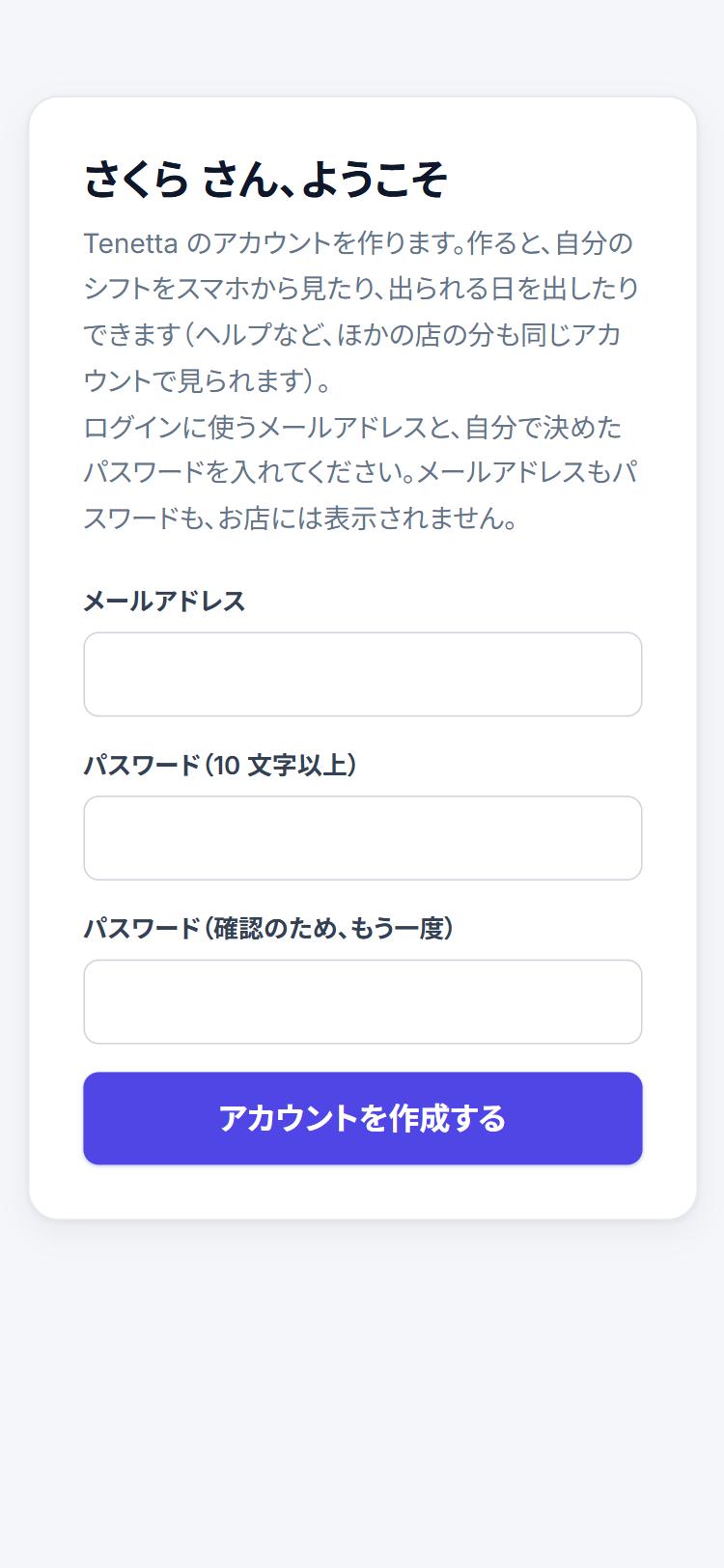
お店から届いたリンクを押すと、自分の名前の入った画面が開きます。
- 「メールアドレス」に、ふだん使っているメールアドレスを入れます。
- 「パスワード」を自分で決めて入れます(10 文字以上)。確認のため、下の欄にもう一度同じものを入れます。
- 「アカウントを作成する」を押します。そのまま自分のシフトの画面に進みます。
メールアドレスもパスワードも、お店には表示されません。忘れたときは、ログイン画面の「パスワードを忘れた方」から決め直せます。
リンクは 7 日間・1 回だけ使えます。期限が切れたら、お店に新しいリンクをもらってください。
リンクは 7 日間・1 回だけ使えます。期限が切れたら、お店に新しいリンクをもらってください。
2出られる日を出す
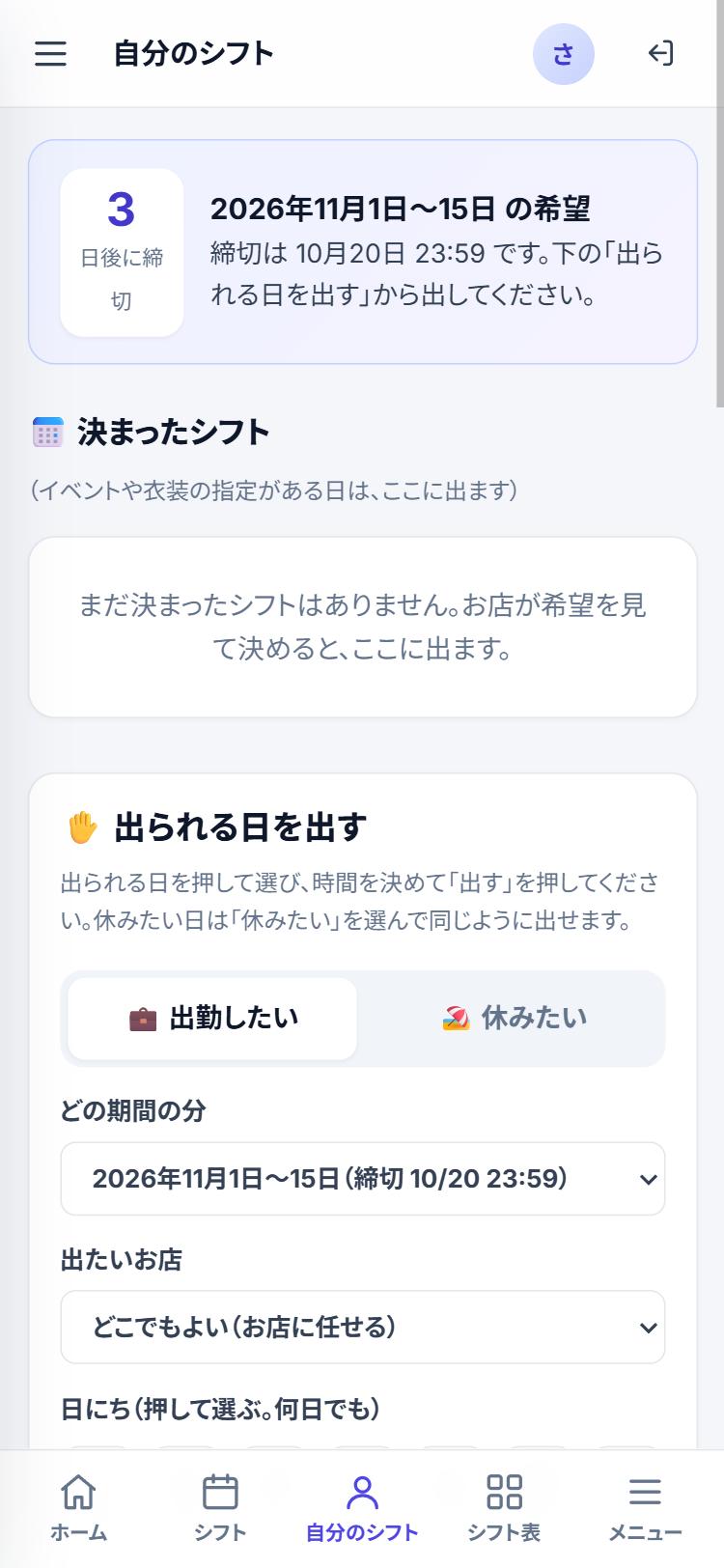
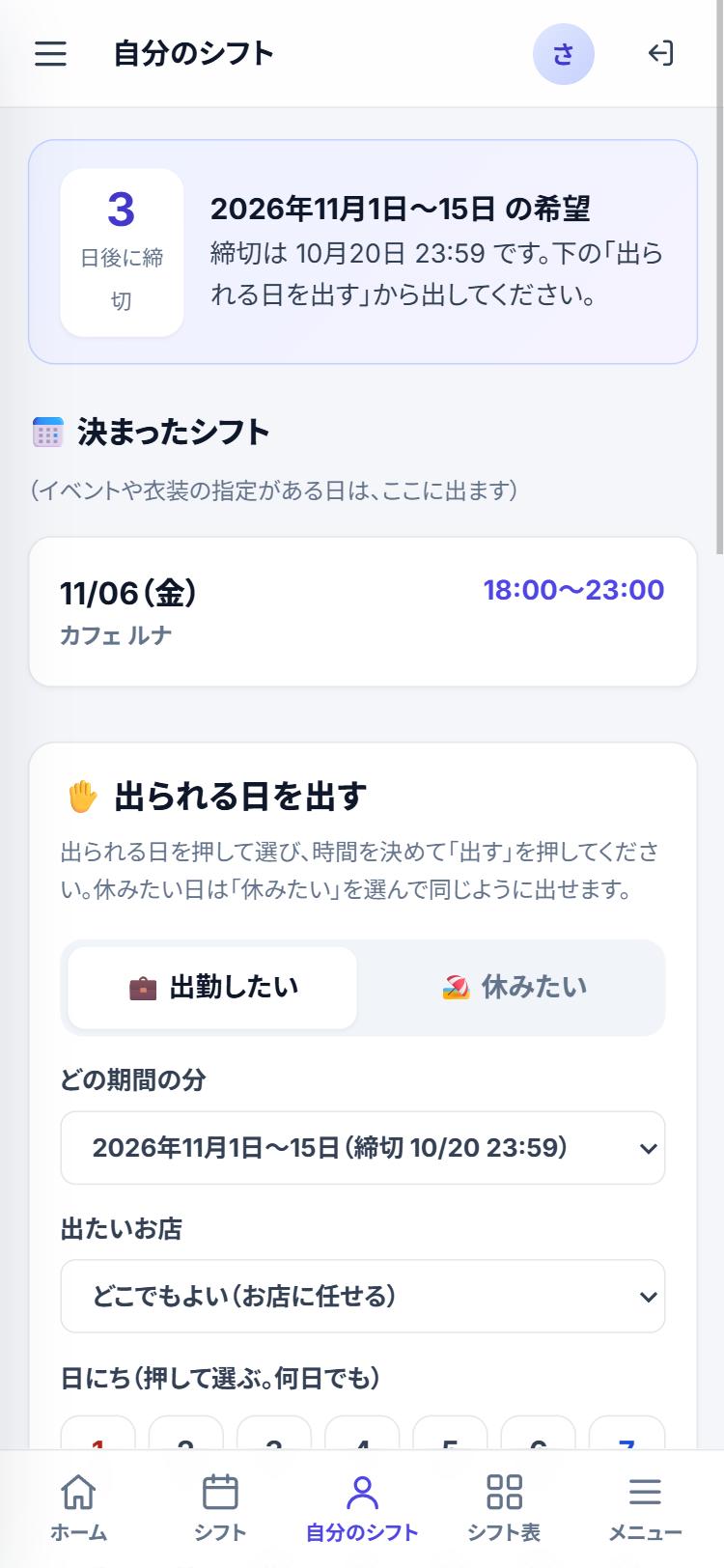
「自分のシフト」の画面の上に、いま受け付けている期間と締め切りが出ます。
- 「出勤したい」を選んだまま、「どの期間の分」を確かめます。
- 「出たいお店」は、ふだんは「どこでもよい(お店に任せる)」のままで大丈夫です。決まったお店に出たいときだけ選び、メモに理由を書きます。
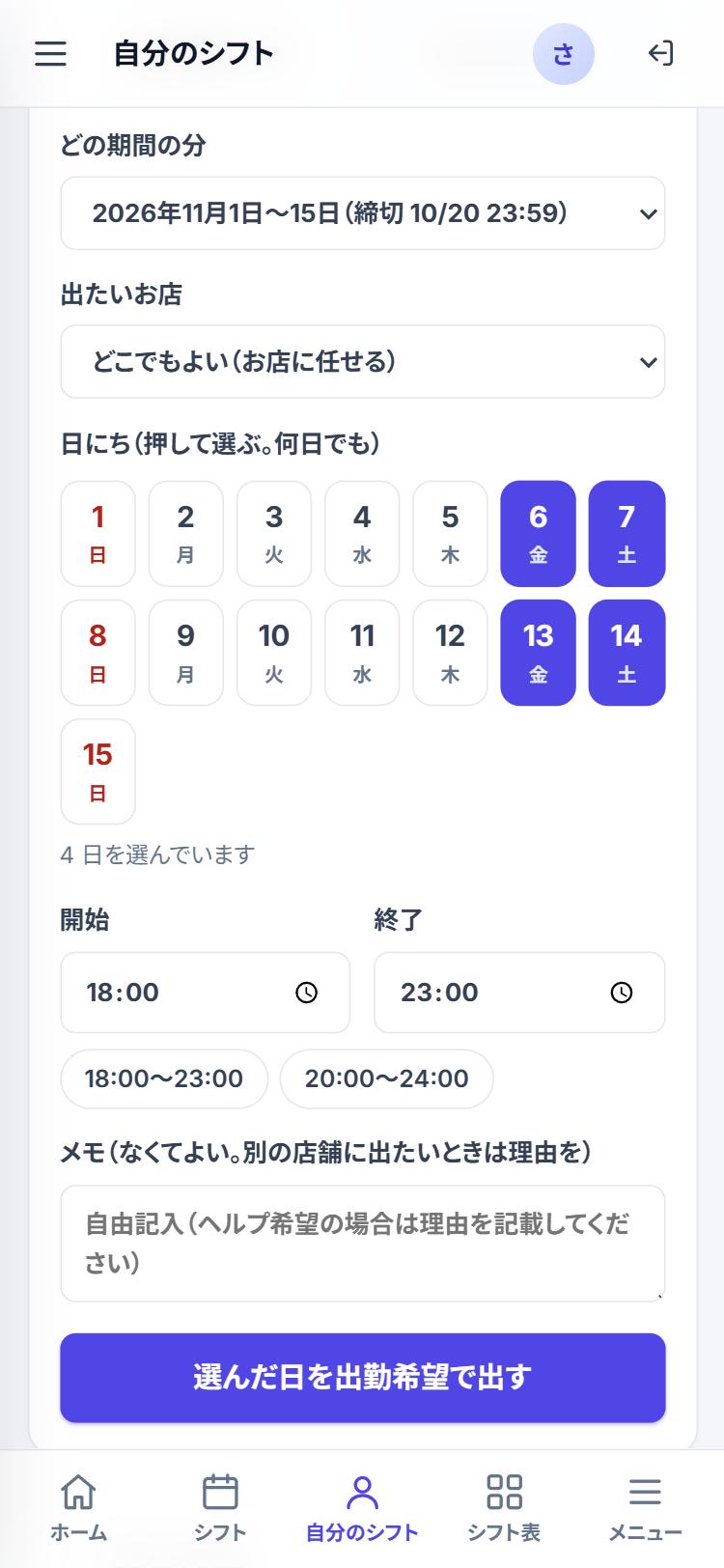
- 出られる日を押して選びます。何日でもまとめて選べます(選んだ日は色が付きます)。
- 開始と終了の時刻を決めます。下の時刻のボタンを押すと、すぐ入ります。
- 「選んだ日を出勤希望で出す」を押します。
休みたい日は、上の「休みたい」に切り替えて、同じように日を選んで出します。
3出した希望を見る・直す
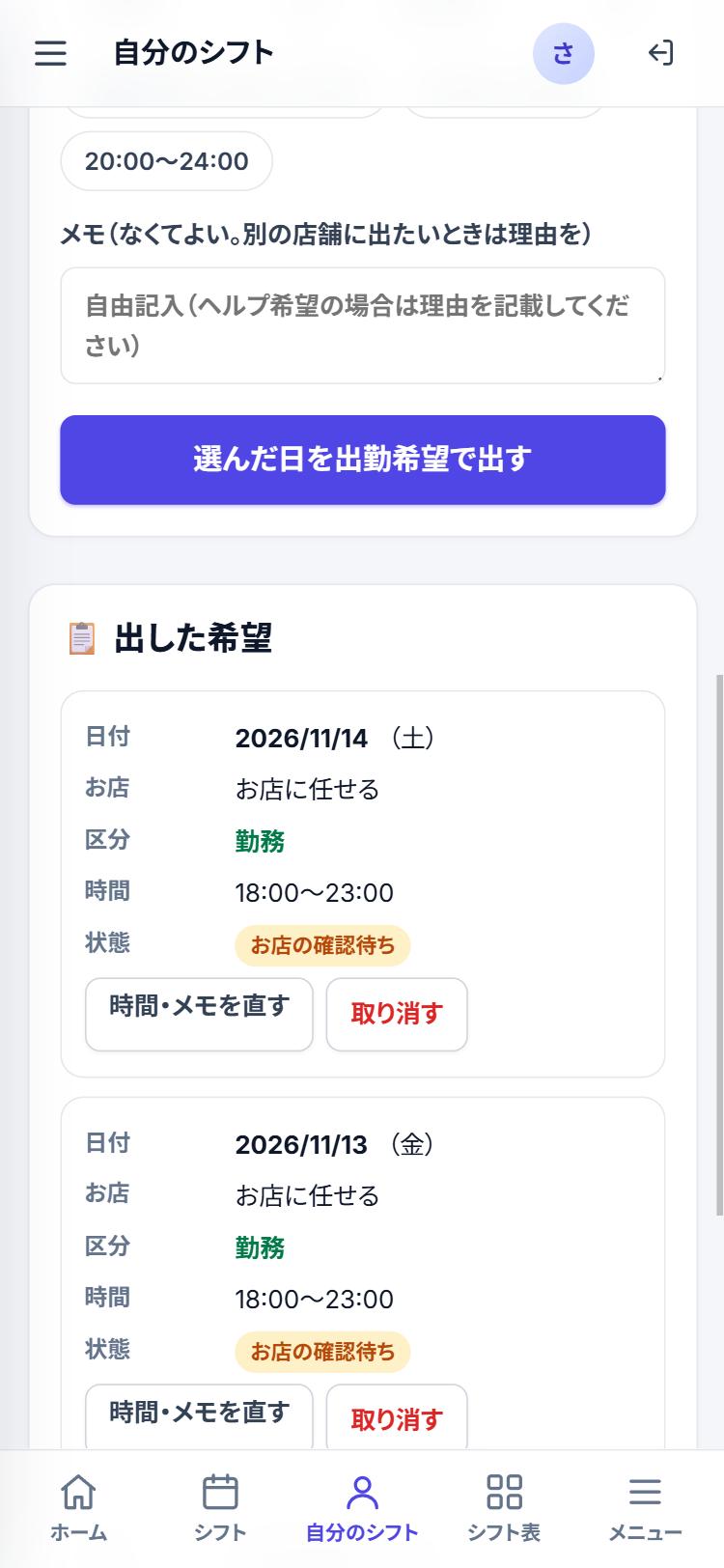
画面の下の「出した希望」に、出した日が並びます。
- 「お店の確認待ち」のあいだは、「時間・メモを直す」で時間を変えたり、「取り消す」で取り消したりできます(締め切りまで)。
- お店が決めると「決まりました」になります。
4決まったシフトを見る
お店がシフトを決めると、「決まったシフト」に日にち・時間・お店が出ます。
- ヘルプなどでほかのお店に入るときも、同じ画面に出ます(アカウントは 1 人 1 つで、どのお店の分も見られます)。
- イベントや衣装の指定がある日は、ここにいっしょに出ます。
5次からのログイン
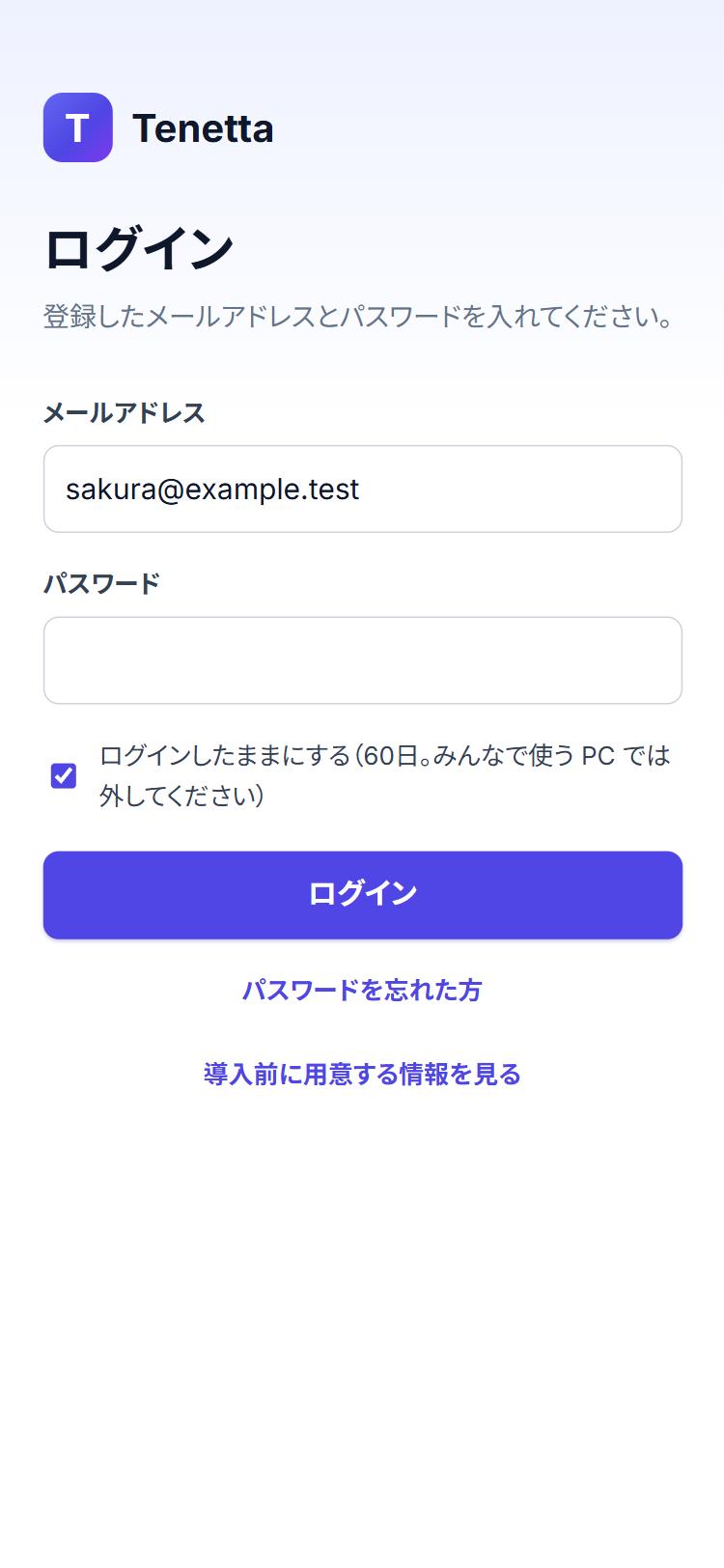
ふだんは、ログインしたままになっています(60 日)。毎回入れ直す必要はありません。
- 60 日間開かなかったときや、ログアウトしたときだけ、ログイン画面が出ます。決めたメールアドレスとパスワードを入れてください。
- 「ログインしたままにする」は、自分のスマホなら付けたままにします。みんなで使う PC では外してください。
- パスワードを忘れたら「パスワードを忘れた方」から。メールに届くリンクで決め直せます。
ホーム画面にこのページを追加しておくと、アプリのようにすぐ開けます(ブラウザの共有メニュー →「ホーム画面に追加」)。
お店の方へ:リンクの配り方
- 管理画面の「設定」→「はじめの設定」→「④ キャストに招待リンクを送る」を開きます。
- そのお店が所属のキャストが並びます。人ごとに「招待リンクを作る」を押します。
- 出てきたリンクを「LINE で送る」かコピーして、本人に送ります(リンクはこの画面で 1 回だけ出ます)。
1 人に配るのは 1 回だけ(所属のお店から)。ヘルプでほかのお店に入る人にも、別のアカウントは要りません。